WorkingPlus職人學堂
  • 文章
  • 會員方案
  • 經營管理必讀書籍
  • 活動
登入
客服信箱:nina@e-consultant.com.tw
客服電話:02-2717-0666 #121

© 2026 WorkingPlus職人學堂 All Rights Reserved.職人學堂股份有限公司.統一編號: 50762192
使用者條款.隱私權政策
♥ 本站使用 Teachify 架設
Developer and agent API documentationSite content index for AI agents (llms.txt)API documentation (OpenAPI)API authentication guide
  1. 首頁
  2. 文章列表
  3. 如何在Outlook設定Gmail收發郵件

如何在Outlook設定Gmail收發郵件

WO

Workingplus職人學堂

2024年8月28日 上午 12:52

預設類別

如何在Outlook設定Gmail收發郵件

不管你是習慣用outlook還是gmail收發信,若是兩邊能夠互通就沒有習不習慣的困擾了!

通常在公司會習慣使用outlook,但大部分都會由MIS或IT人員設定完成,因此許多人不太知道outlook怎麼設定。

但在外想使用手機或是個人電腦時,將outlook設定為gmail收發信就會簡單多,兩邊也能同步收到信,是不是方便許多呢!

現在就教你如何在Outlook設定Gmail收發郵件!

我使用的是Win10作業系統 & Office 2013(Outlook)

一.設定Google-開啟POP功能

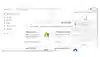
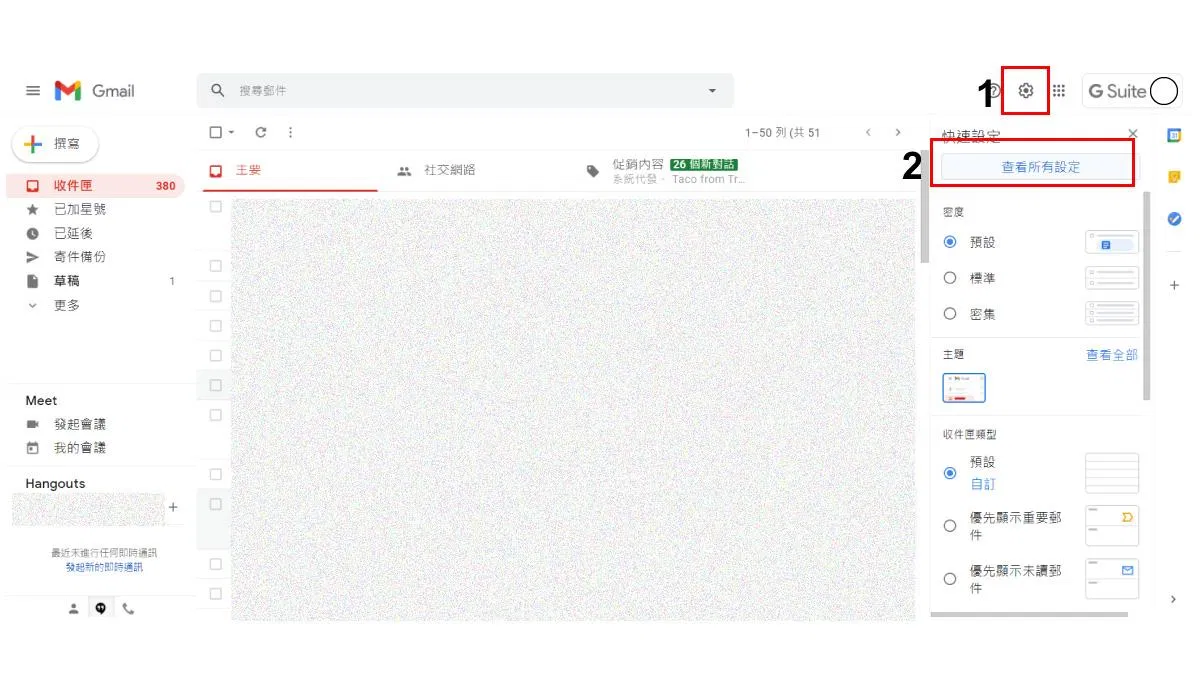
Step1:登入google並進入gmail。點選1【設定】,2【查看所有設定】。
https://workingplus.net/images/article_pic/pic23-1.jpg

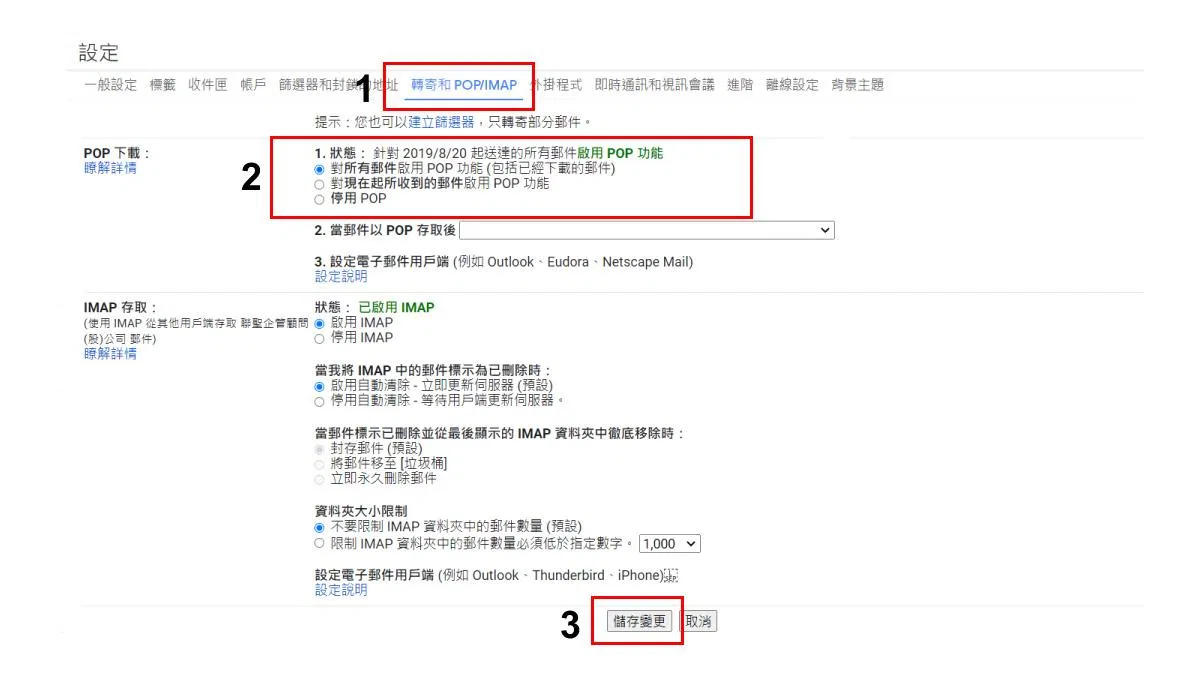
Step2:分頁選擇1【轉寄和 POP/IMAP】,在POP下載選擇2【對所有郵件啟用 POP 功能 (包括已經下載的郵件)】,最後3【儲存變更】。
https://workingplus.net/images/article_pic/pic23-2-1.jpg

二.設定Google-開啟低安全性應用程式存取權

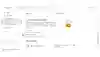
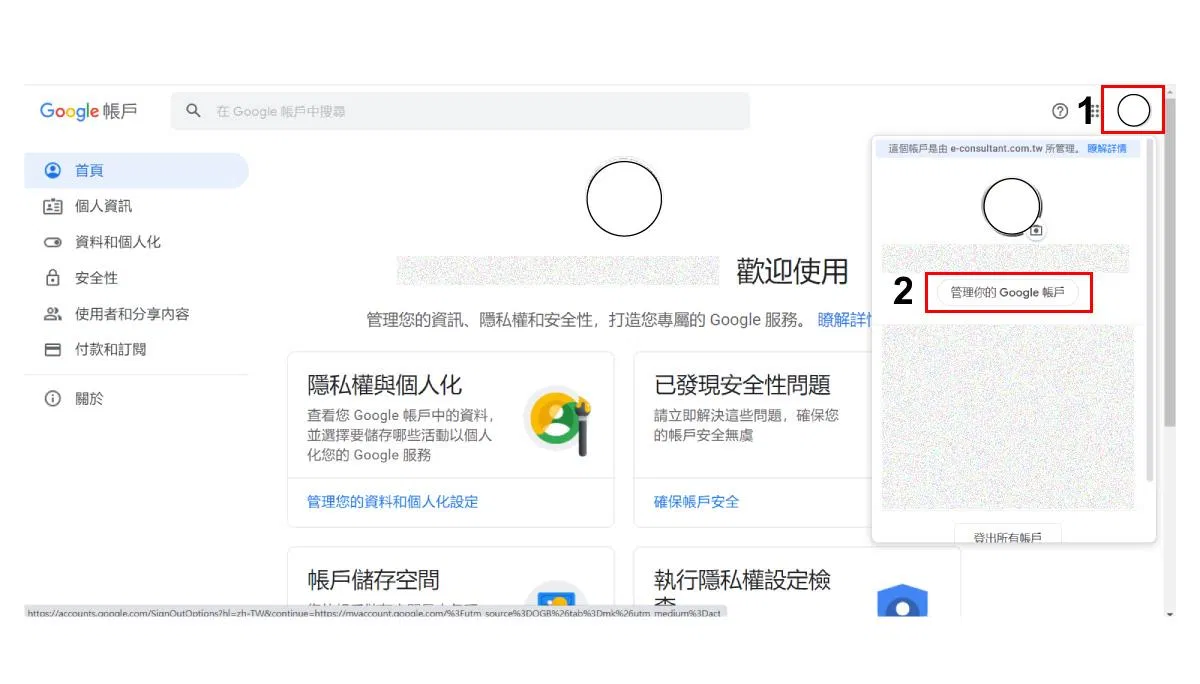
Step1:到Google點選到右上角的1【Google帳戶的頭像】,點選2【管理你的Google帳戶】。
https://workingplus.net/images/article_pic/pic23-3.jpg

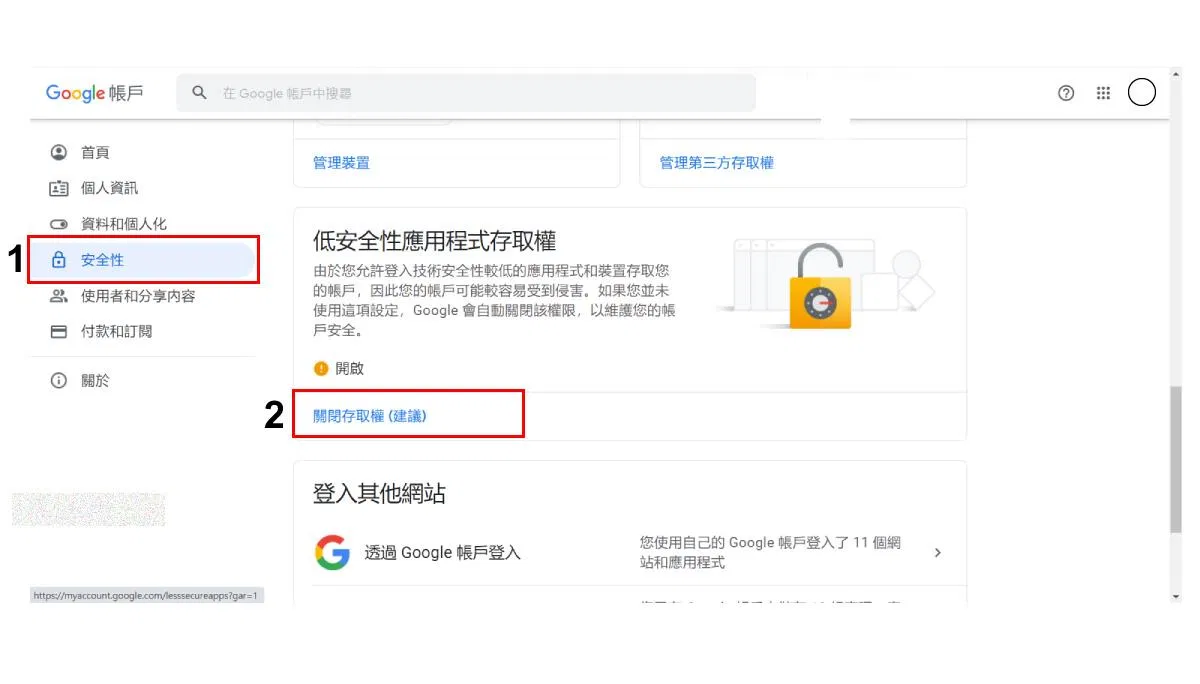
Step2:點選1【安全性】,找到低安全性應用程式存取權,點選2【關閉存取權(不建議)】。
https://workingplus.net/images/article_pic/pic23-4.jpg

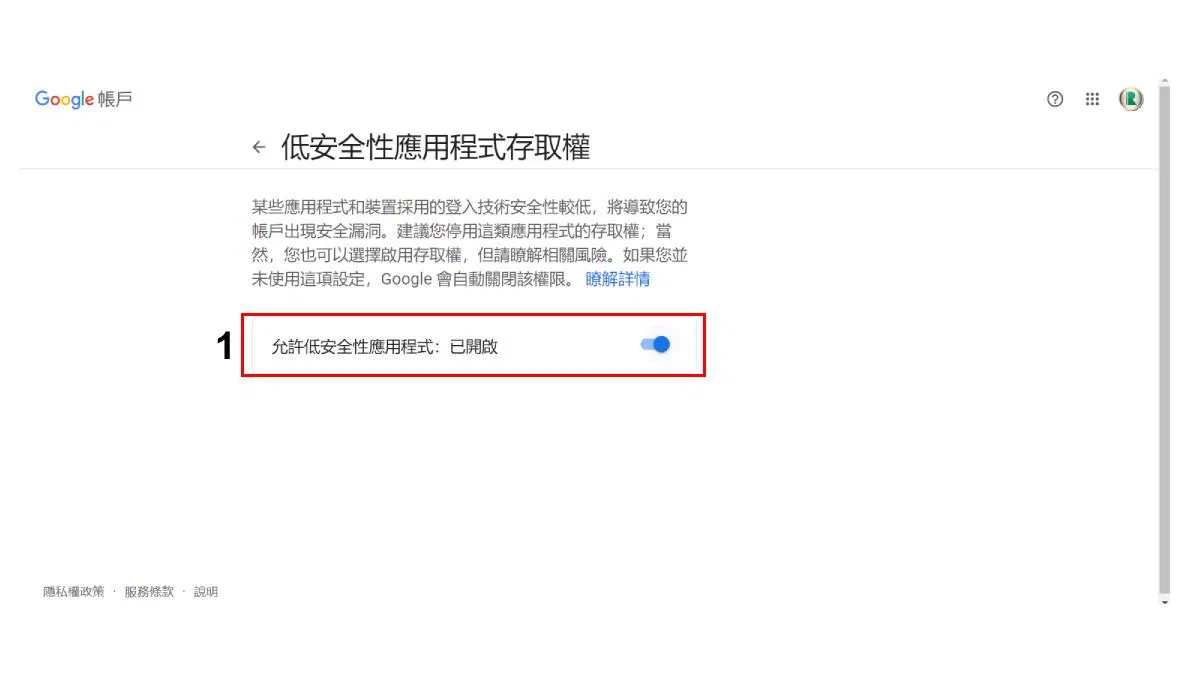
Step2:將1【允許低安全性應用程式】開啟。

https://workingplus.net/images/article_pic/pic23-5.jpg

三.設定Outlook

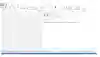
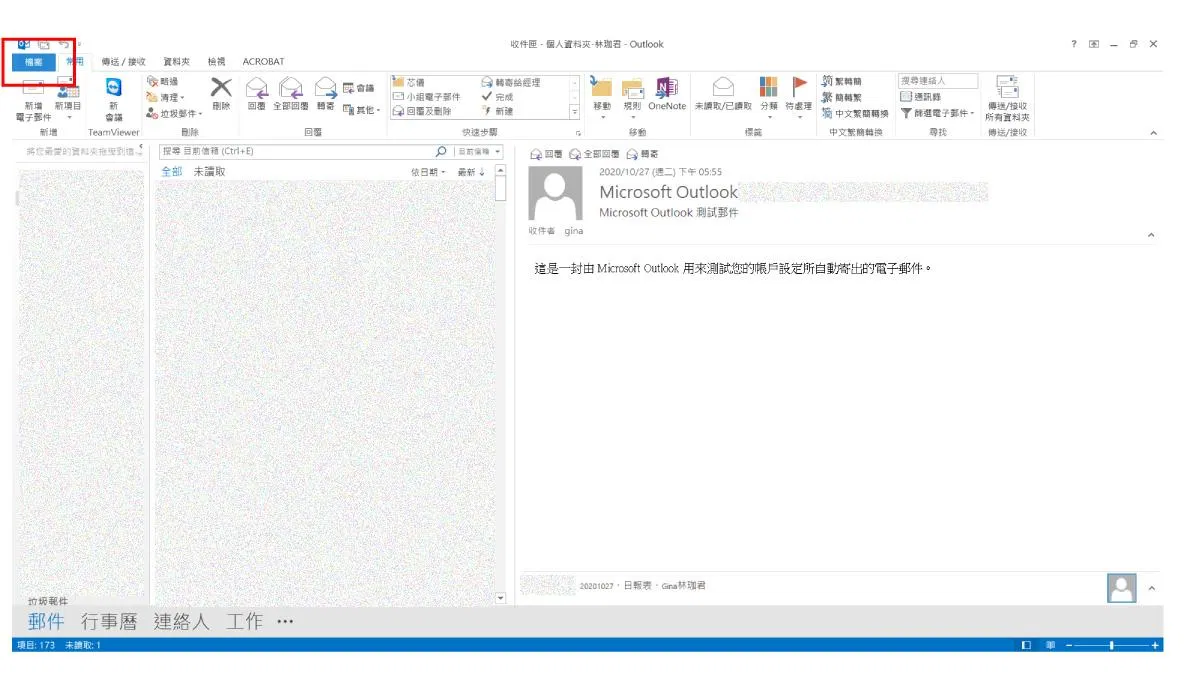
Step1:開啟outlook,點選左上角的1【檔案】。
https://workingplus.net/images/article_pic/pic23-01.jpg

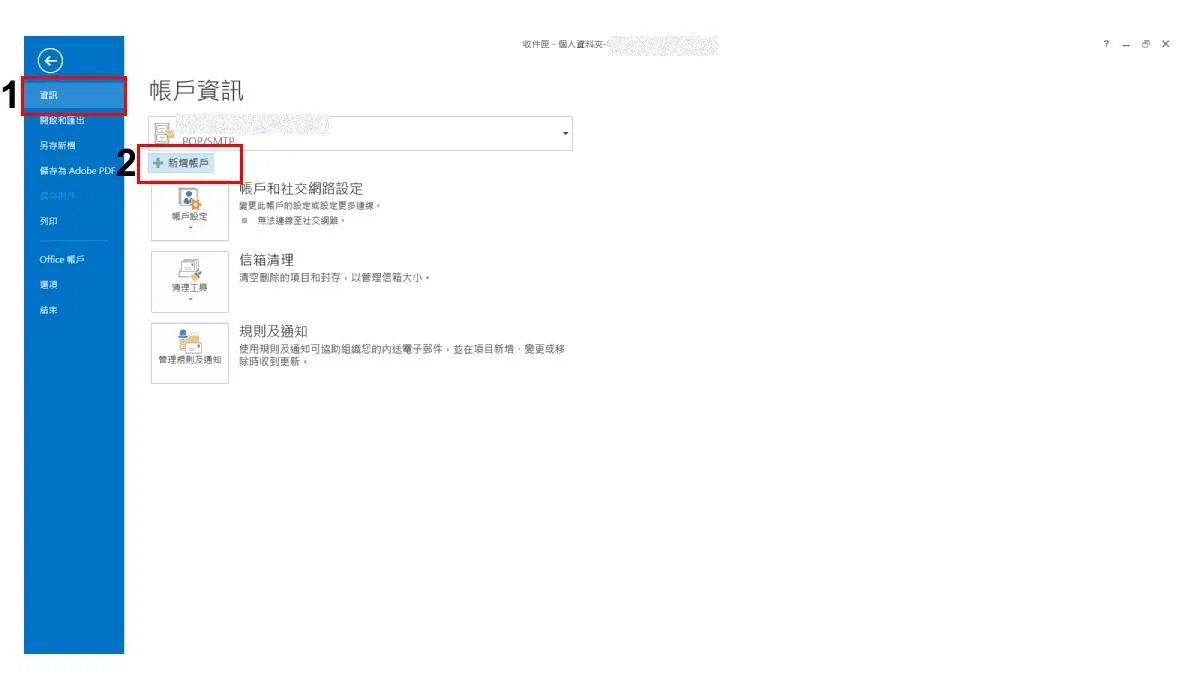
Step2:在分頁中的1【資訊】,點選2【新增帳戶】。

https://workingplus.net/images/article_pic/pic23-02.jpg

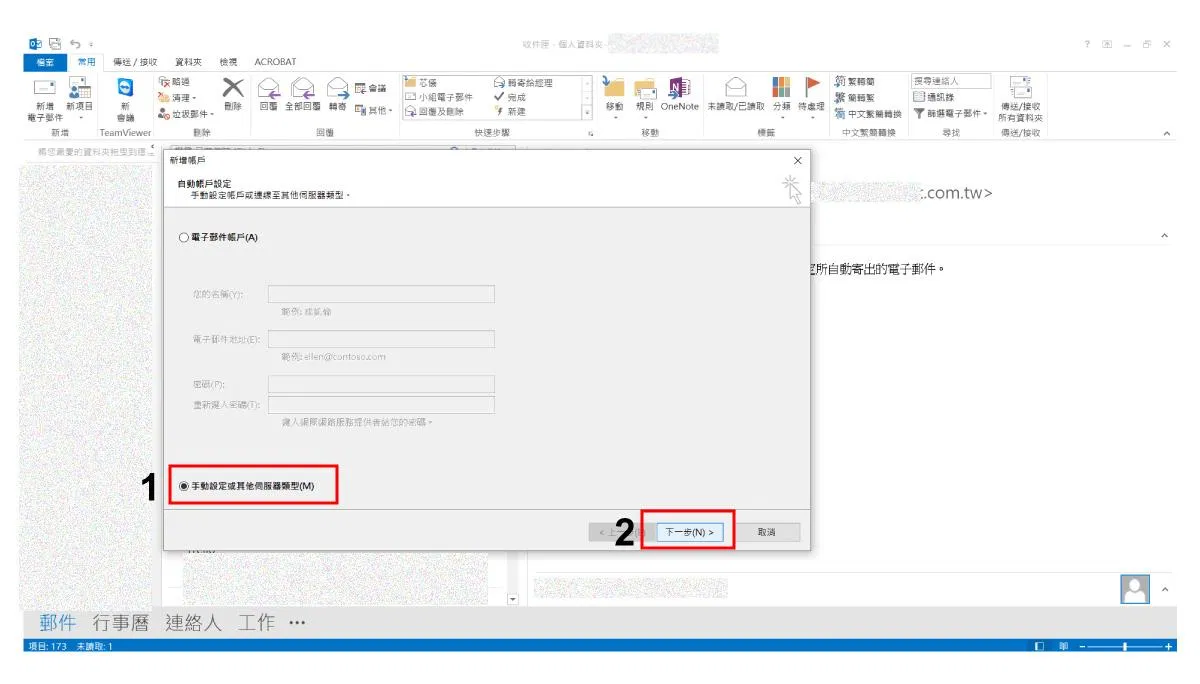
Step3:點選1【手動設定或其他伺服器類型】,2【下一步】。

https://workingplus.net/images/article_pic/pic23-03.jpg

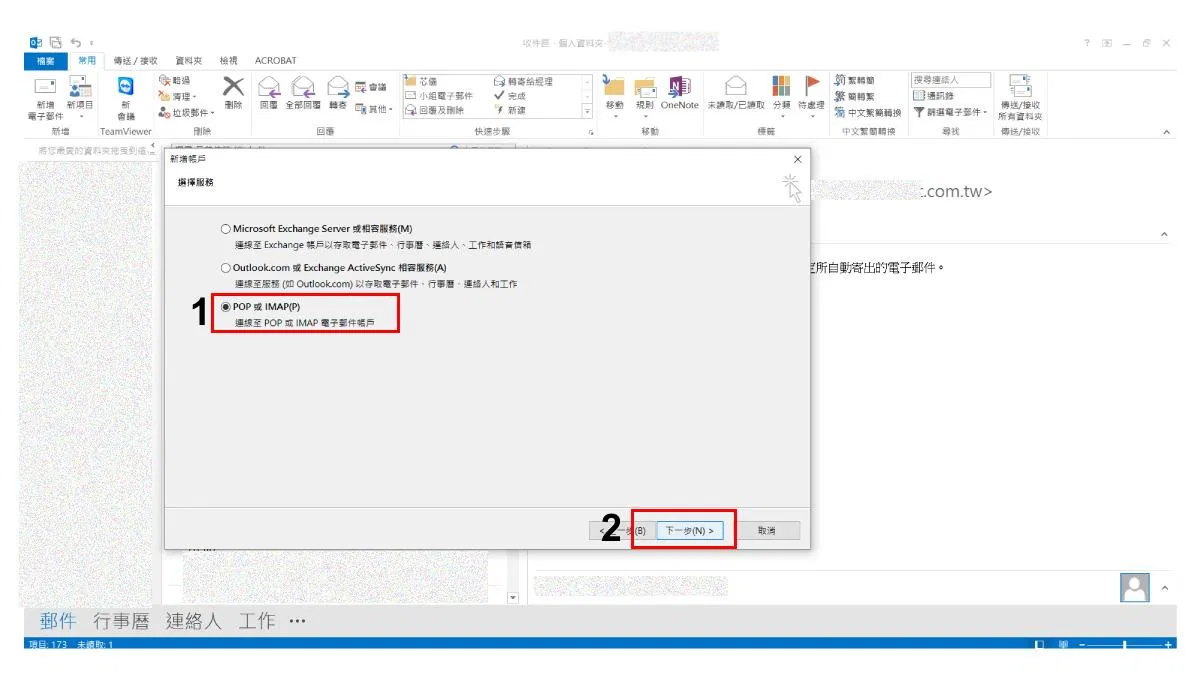
Step4:點選1【POP或IMAO(P)】,2【下一步】。

https://workingplus.net/images/article_pic/pic23-04.jpg

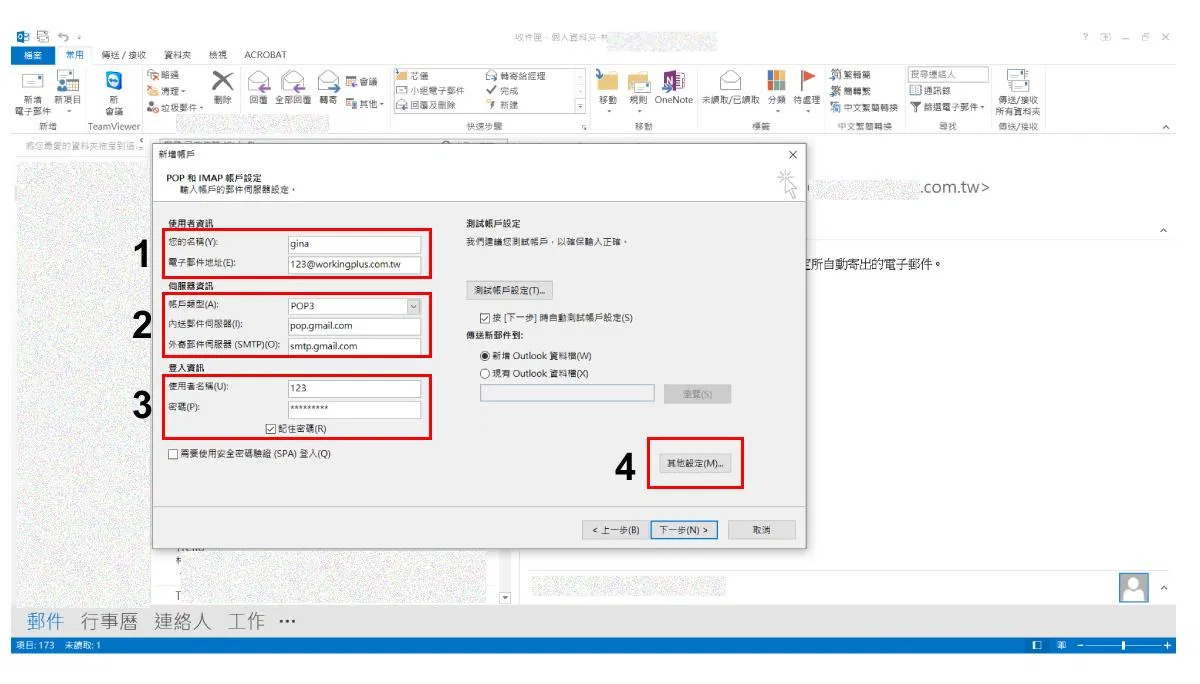
Step5:

1輸入在Outlook上你想顯示的名稱及信箱。

2帳戶類型選擇【POP3】,內送郵件伺服器輸入【pop.gmail.com】。外寄郵件伺服器(SMTP)輸入【smtp.gmail.com】。

3使用者名稱會自動帶入您的名稱,密碼輸入你mail的密碼,將【記住密碼】勾選。

4再來按【其他設定】。
https://workingplus.net/images/article_pic/pic23-05.jpg

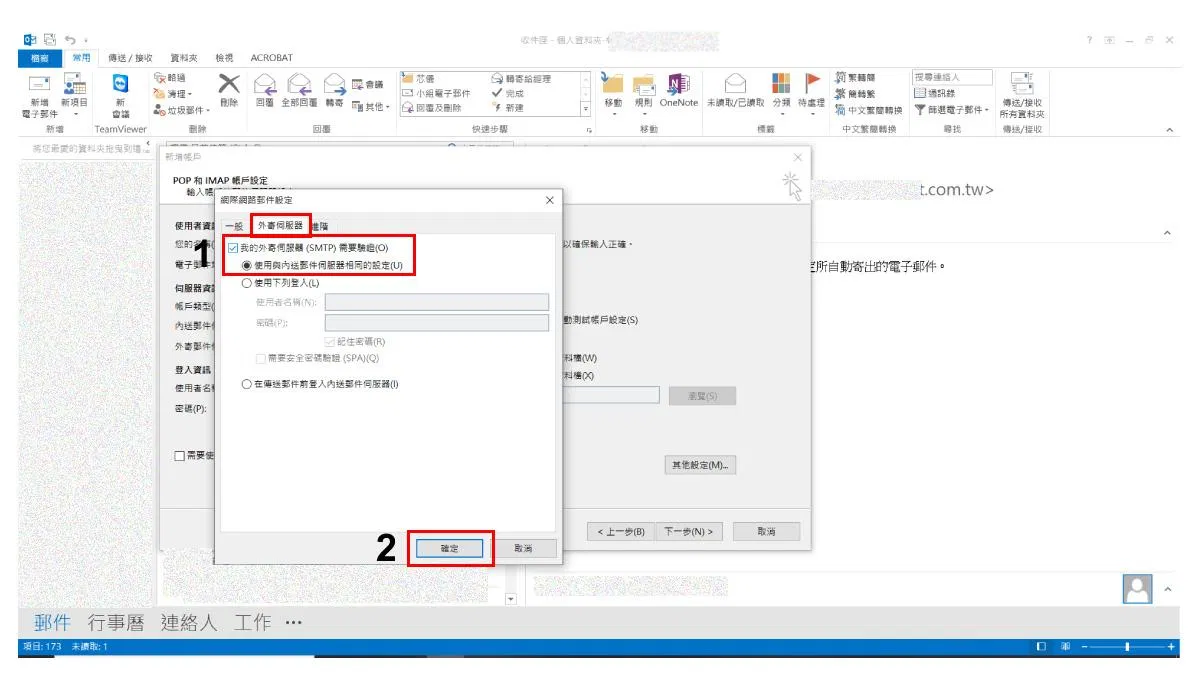
Step6:勾選外寄伺服器的1【我的外寄伺服器(SMTP)需要驗證】,2【確定】。
https://workingplus.net/images/article_pic/pic23-06.jpg

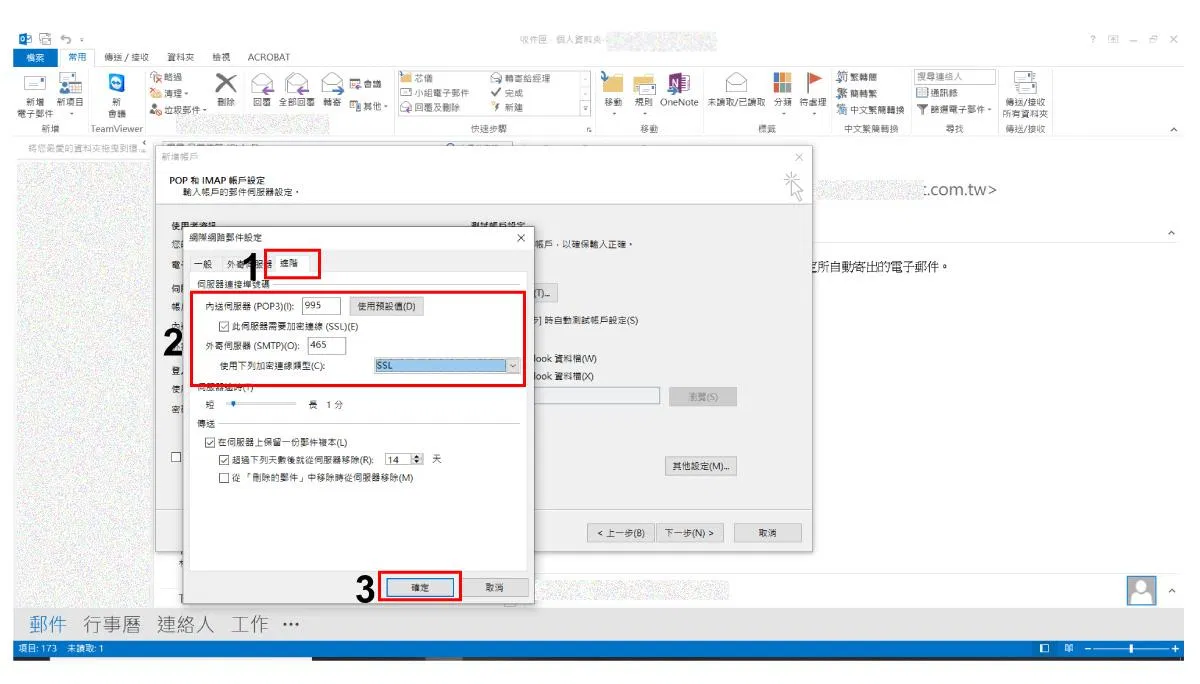
Step7:

1勾選【進階】。

2內送伺服器輸入【995】,勾選【此伺服器需要加密連線(SSL/TLS)】,外寄伺服器(SMTP)輸入【465】,使用下列加密連線類型選擇【SSL/TLS】。

3點選【確定】
https://workingplus.net/images/article_pic/pic23-08-1.jpg

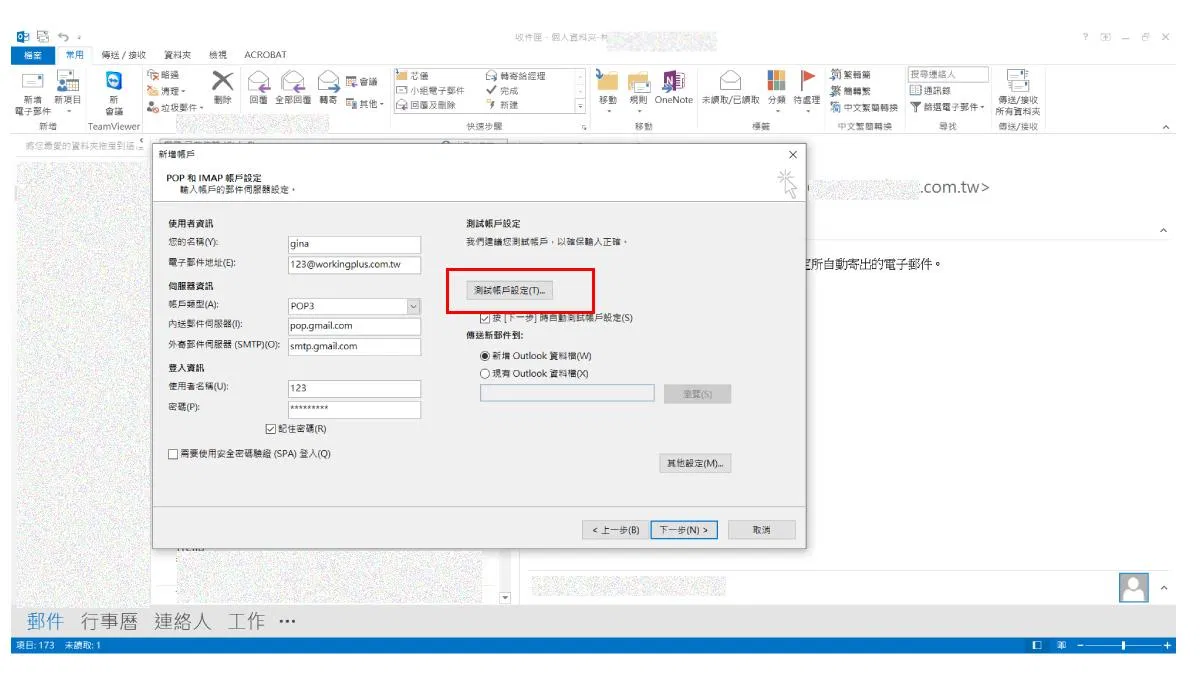
Step8:點選【測試帳戶設定】。

https://workingplus.net/images/article_pic/pic23-07.jpg

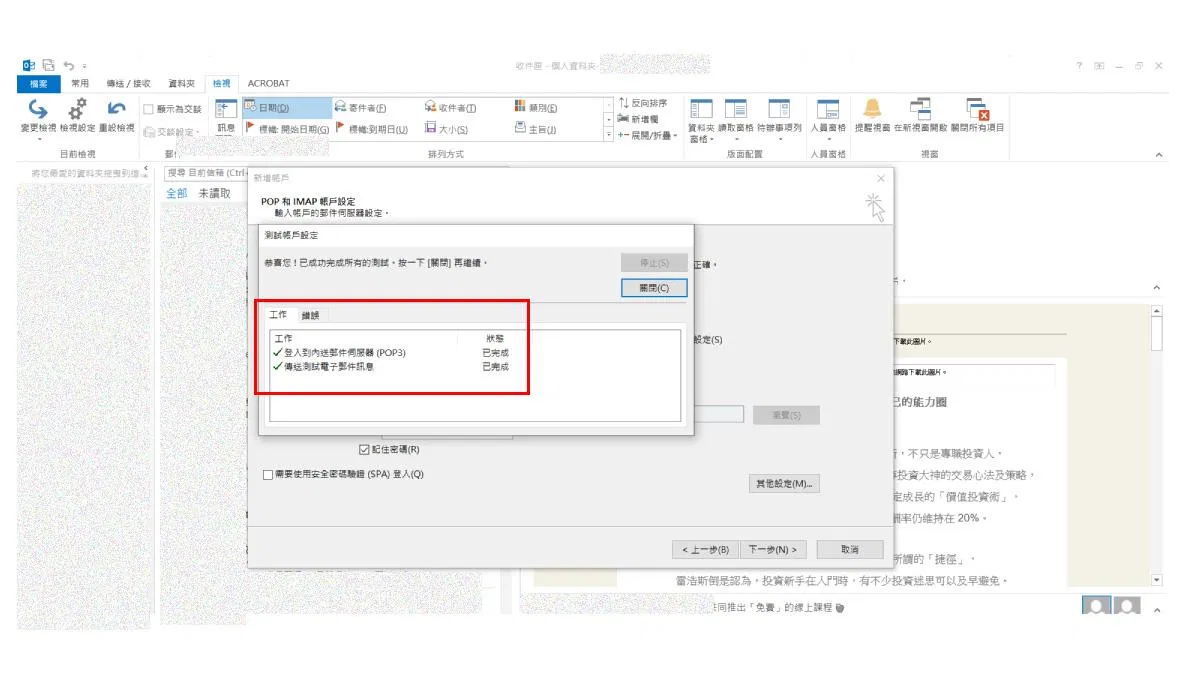
Step9:工作狀態皆顯示【已完成】,這樣就設定成功了。

https://workingplus.net/images/article_pic/pic23-09.jpg

在Outlook設定Gmail帳戶收發信其實不會很難,希望可以幫助到想自己設定帳戶的職人們!

請先登入

登入