WorkingPlus職人學堂
  • 文章
  • 會員方案
  • 經營管理必讀書籍
  • 活動
登入
客服信箱:nina@e-consultant.com.tw
客服電話:02-2717-0666 #121

© 2026 WorkingPlus職人學堂 All Rights Reserved.職人學堂股份有限公司.統一編號: 50762192
使用者條款.隱私權政策
♥ 本站使用 Teachify 架設
Developer and agent API documentationSite content index for AI agents (llms.txt)API documentation (OpenAPI)API authentication guide
  1. 首頁
  2. 文章列表
  3. Word如何製作目錄?Word插入目錄教學(內有影片)

Word如何製作目錄?Word插入目錄教學(內有影片)

WO

Workingplus職人學堂

2024年8月28日 上午 12:21

預設類別

別再手動填寫目錄了!怎麼快速製作Word目錄?

撰寫企劃書時,一定會有封面、目錄、內頁,封面及內頁就依照自己的主題去撰寫與設計,那目錄呢?

你是手動填寫目錄嗎?還是自動帶入呢?如何快速用Word製作目錄,讓我們省時又省力?

如何製作Word目錄?

首先我們要將內頁的標題設定為階層1。什麼是階層1?階層1就像是一個文章裡面會有大標題、副標題與內文,會有階層之分,在設定目錄時可以自動分類。

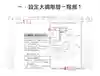
一.反選標題後,在工具列【常用】點選【段落設定】,將【大綱階層】選為【階層1】。

不持續學習,將被時代淘汰。此行就會被標註為階層1
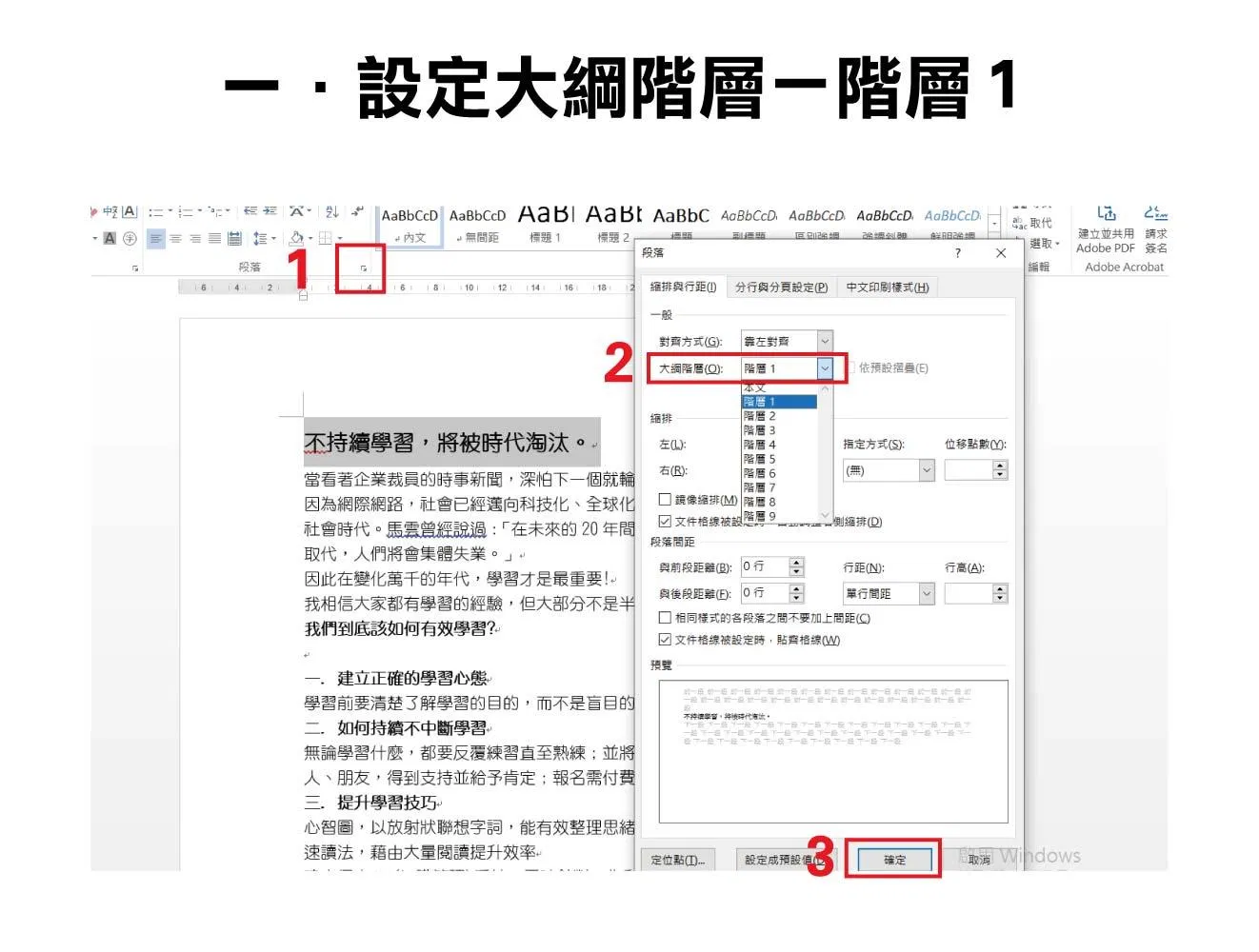
Word目錄,製作Word目錄,word插入目錄,word製作目錄

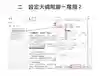
若想在目錄放上副標題只需要反選副標題後,同上一步驟,但是大綱階層改為階層2。

二.反選副標題後,在工具列【常用】點選【段落設定】,將【大綱階層】選為【階層2】。
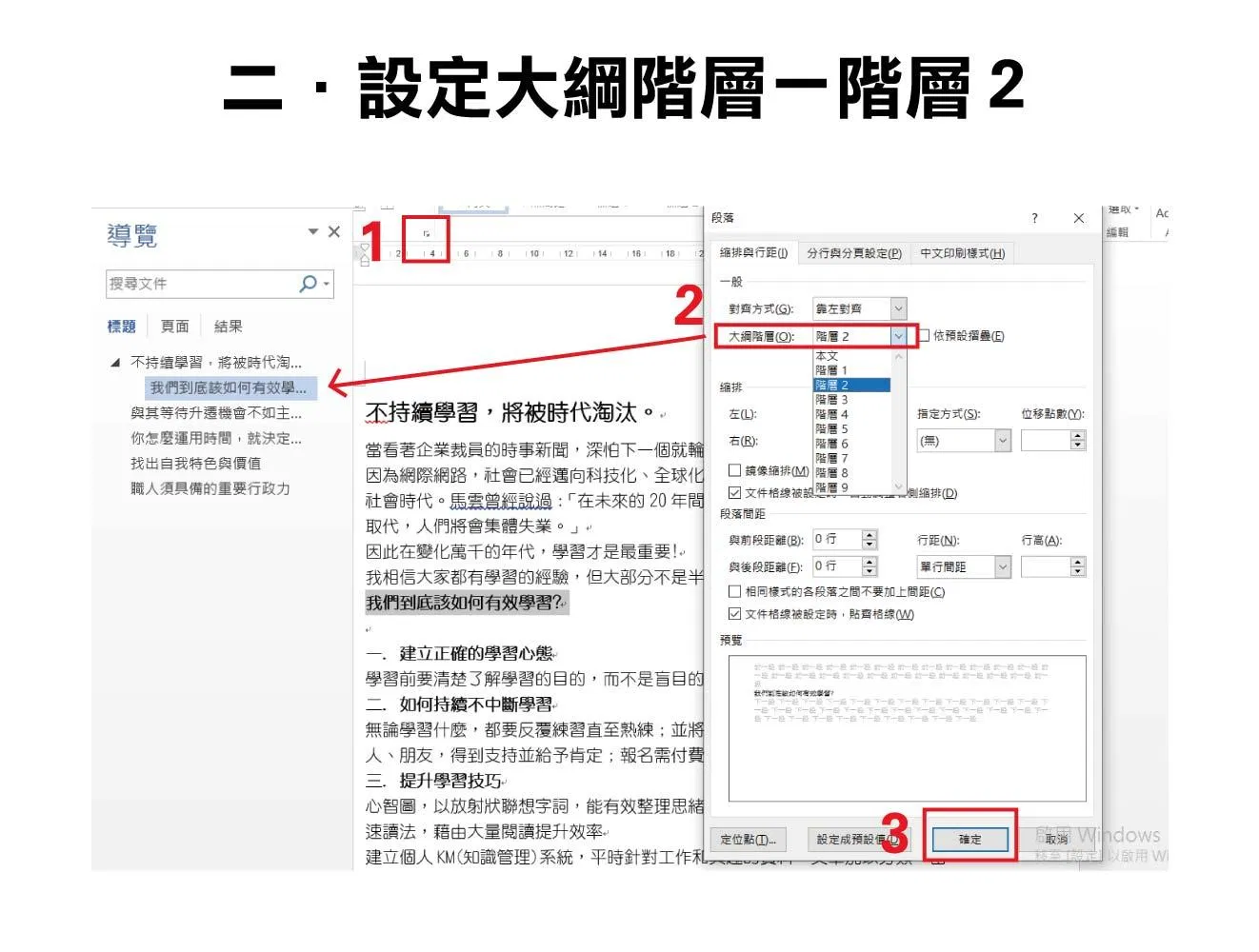
Word目錄,製作Word目錄,word插入目錄,word製作目錄

當我們將階層都設定完成後,就要開始製作目錄了

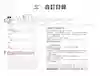
三.點選工具列【參考資料】-【目錄】-【自訂目錄】
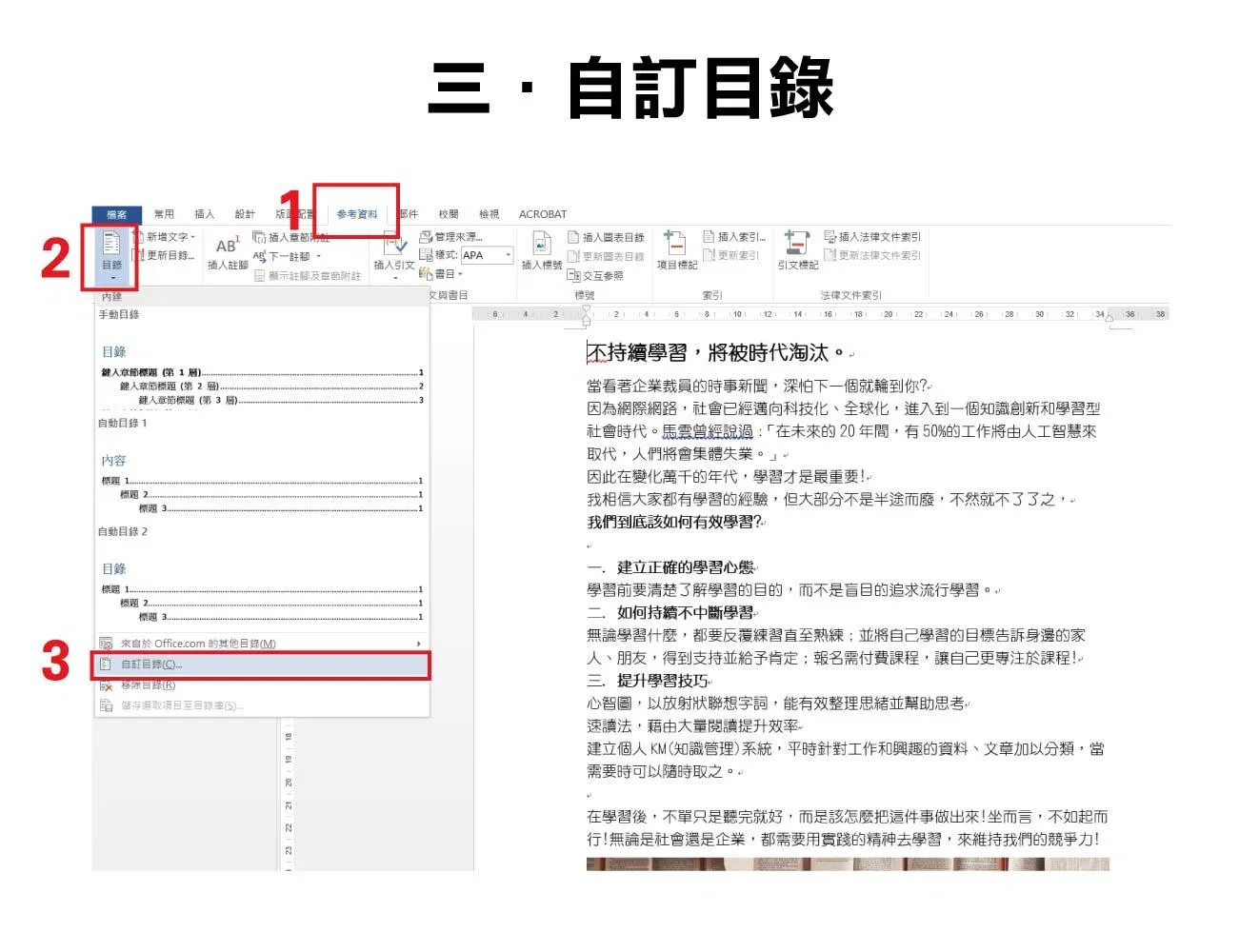
Word目錄,製作Word目錄,word插入目錄,word製作目錄

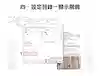
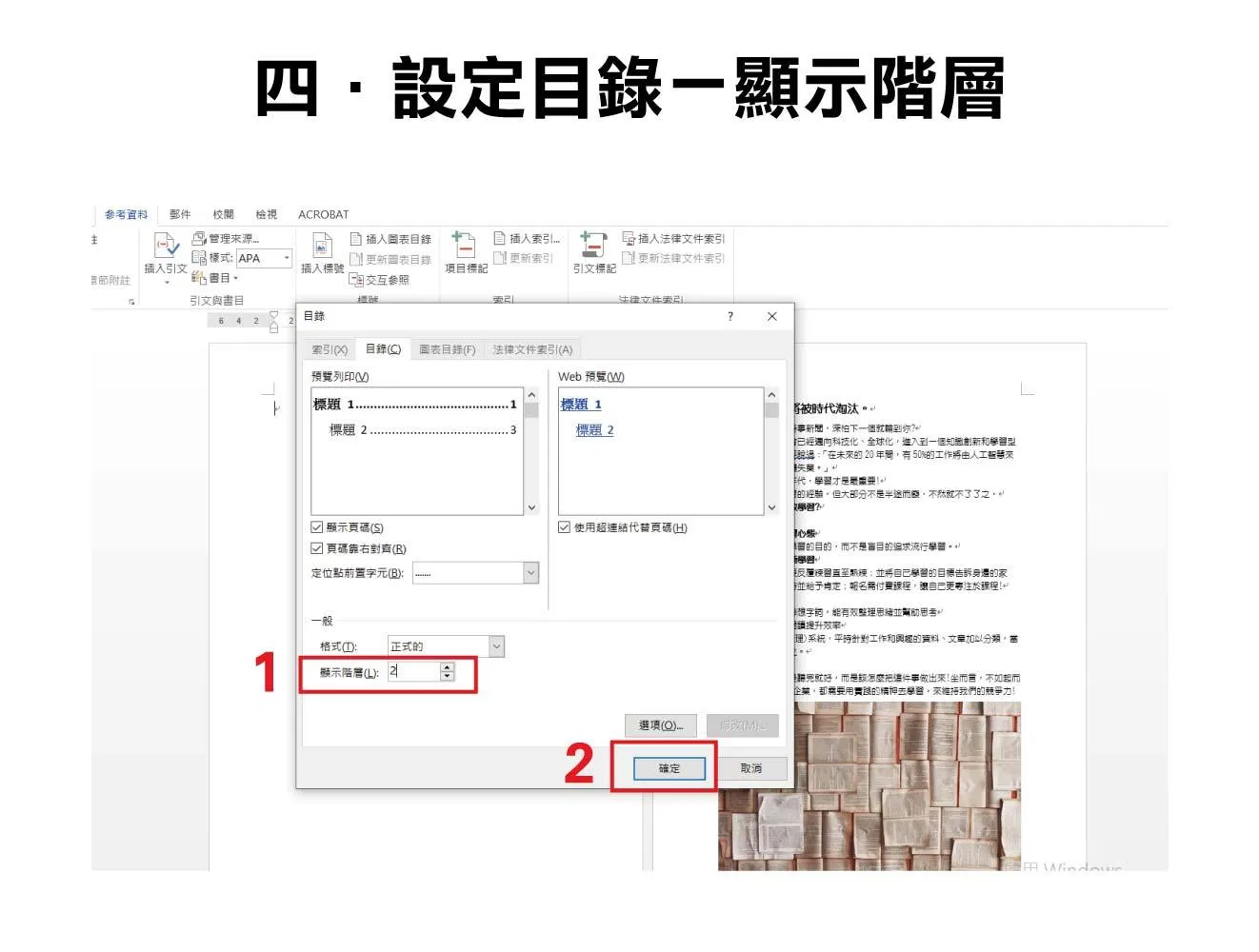
四.接著跳出【目錄】視窗,因為我們只有設定兩個階層,因此將【顯示階層】改為2,按下確定後,就會自動幫你插入目錄了
Word目錄,製作Word目錄,word插入目錄,word製作目錄

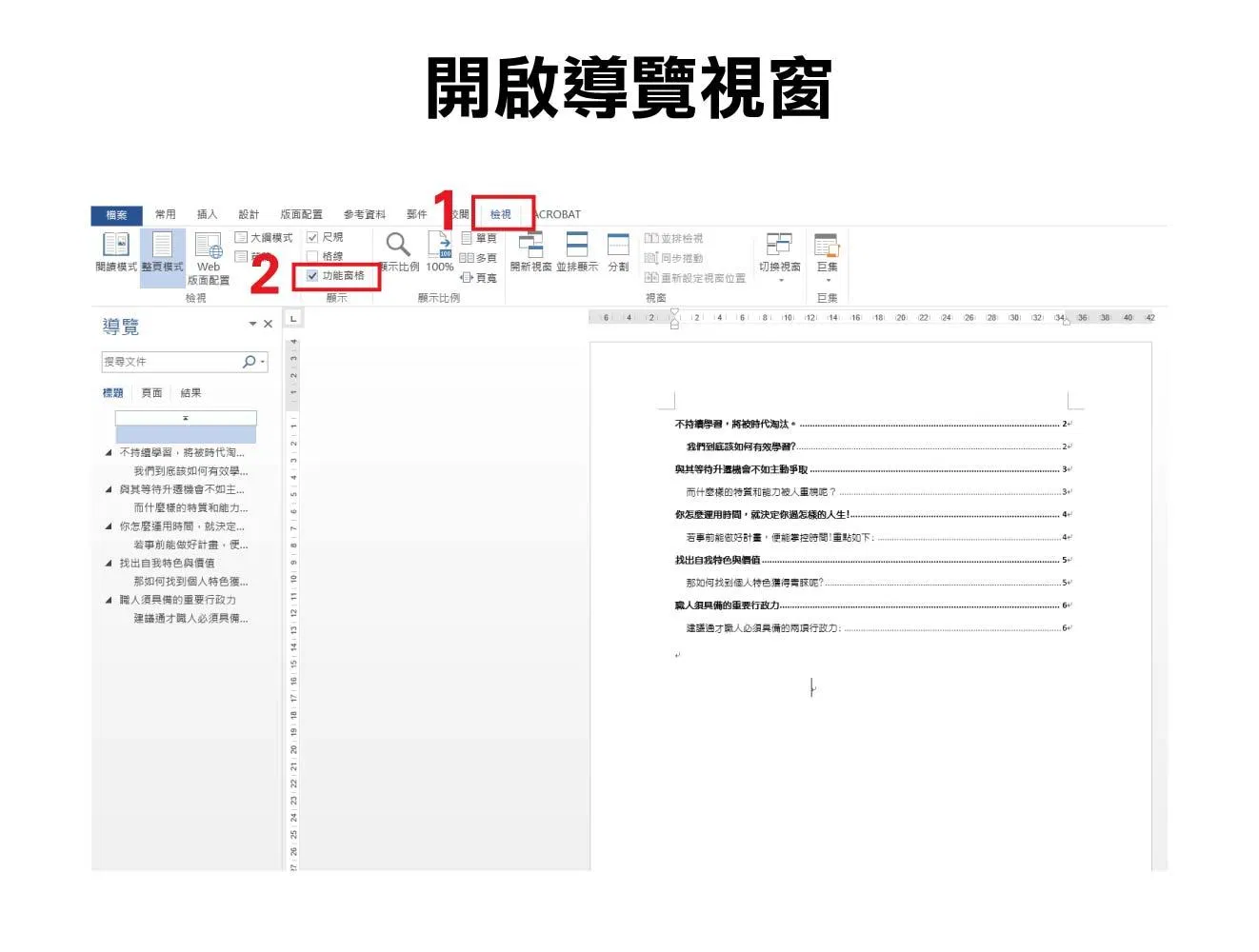
這邊跟大家說一個小工具,左方【導覽】的工具列能夠觀看我們設定了什麼標題、副標題,且直接點選導覽中的標題就能直接跳到此頁面,是不是很方便呢!

【導覽】視窗怎麼開啟呢?

點選【檢視】-【功能窗格】就可以囉
Word目錄,製作Word目錄,word插入目錄,word製作目錄

Word教學影片|Word目錄製作

請先登入

登入