WorkingPlus職人學堂
  • 文章
  • 會員方案
  • 經營管理必讀書籍
  • 活動
客服信箱:nina@e-consultant.com.tw
客服電話:02-2717-0666 #121

© 2026 WorkingPlus職人學堂 All Rights Reserved.職人學堂股份有限公司.統一編號: 50762192
使用者條款.隱私權政策
♥ 本站使用 Teachify 架設
Developer and agent API documentationSite content index for AI agents (llms.txt)API documentation (OpenAPI)API authentication guide
  1. 首頁
  2. 文章列表
  3. 【Word教學】切換字型好麻煩?快捷鍵設定更換字型

【Word教學】切換字型好麻煩?快捷鍵設定更換字型

運用快捷鍵更換字型,節省你的文書作業時間
WO

Workingplus職人學堂

2024年7月17日 上午 8:48

預設類別

大部分的人在編輯文件時,通常會使用2-3種字型,打字打一打突然要換個字型,還要使用滑鼠去點選字型是不是很麻煩呢?你知道Word有內建一個功能可以幫你建立快捷鍵嗎?使用快捷鍵更換字型,讓你文書處理時間大幅減短。

除了字型外,還有其他功能可以設定快捷鍵,讓你把常用的功能都設定完成,並提升工作效率!

快捷鍵設定該怎麼做呢?

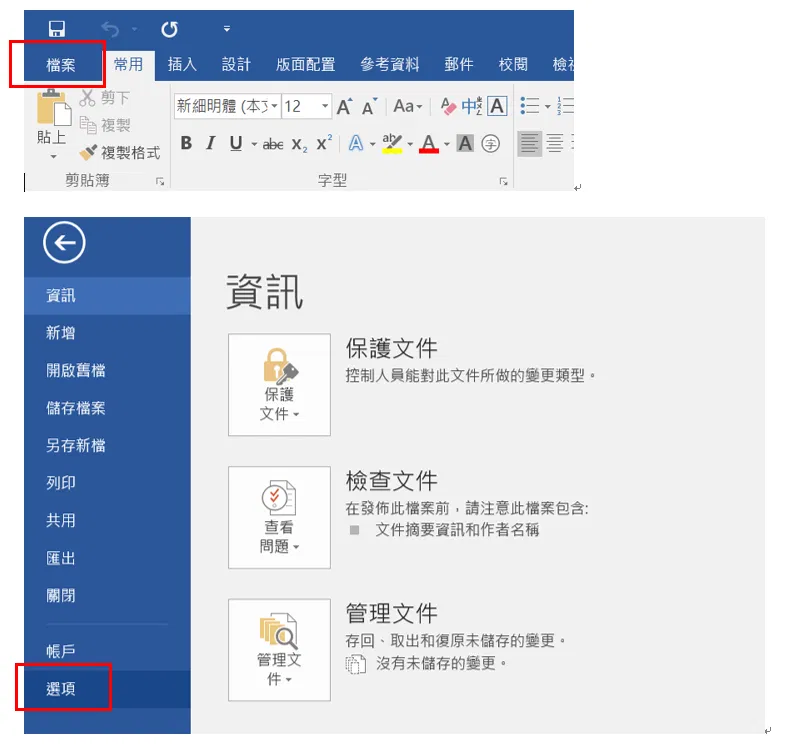
1.開啟WORD檔案,點選功能列中的【檔案】,並點選選擇左邊選單中的【選項】。
https://workingplus.net/images/article_pic/pic6301.png

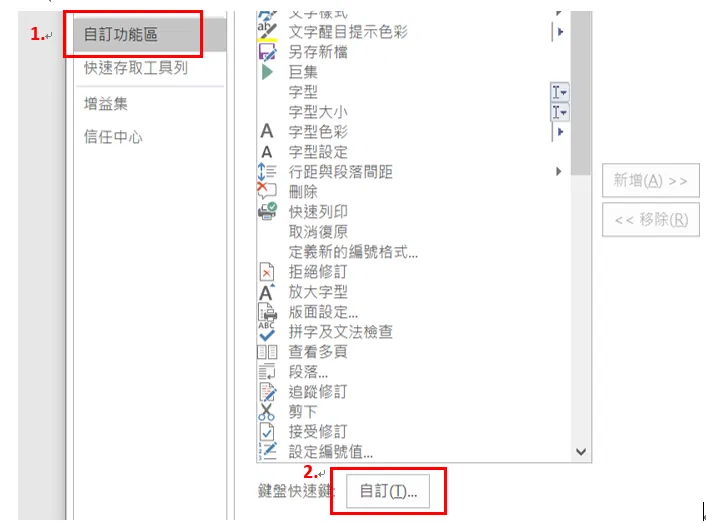
  2.選擇「自訂功能區 」,並點選鍵盤快速鍵:「自訂」

https://workingplus.net/images/article_pic/pic6302.png

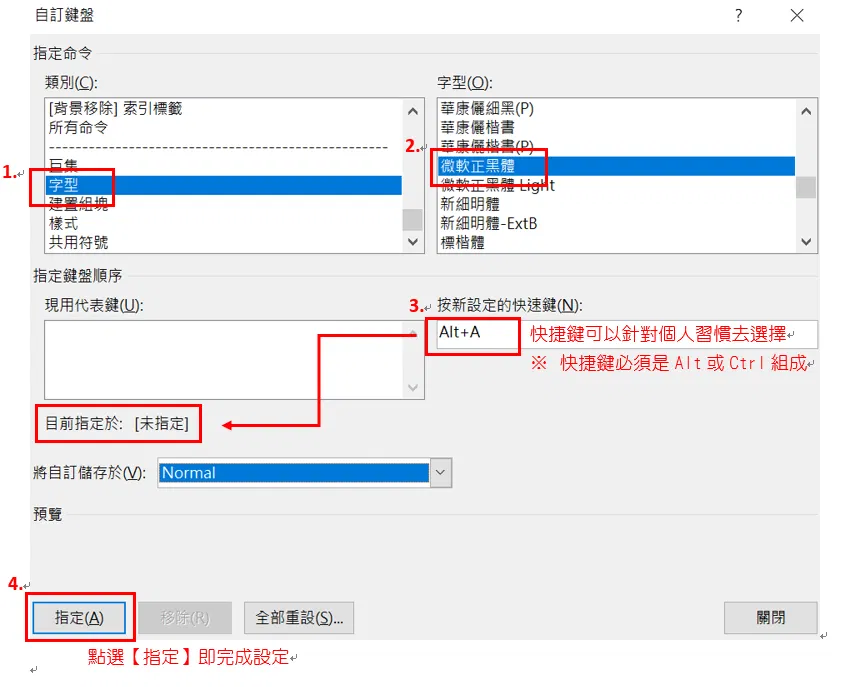
   3.選擇「字型」,找到我們常用的字型 (EX. 微軟正黑體),設定快捷鍵 (EX. Alt+A)。

♦左下方會告知這快速鍵是否被指定過,只要顯示未指定即可https://workingplus.net/images/article_pic/pic6303.png